
粉色苏州晶体公司在苹果手机上的使用方法,首先要看你拿到的是哪一种内容:如果是 iOS 应用,就通过 App Store、TestFlight 或官方安装方式完成安装;如果是调色预设或素材包,则需要导入支持该格式的图片、视频编辑应用。确认类型后,按照“检查条件—安装或导入—开启权限—完成设置—实际使用”的顺序操作,通常就能在 iPhone 上正常使用。
粉色苏州晶体公司在 iPhone 上应先从哪里开始?
不要直接反复点击安装文件,先判断文件或入口的类型。不同类型在 iOS 上的操作路径并不一样,判断错误时可能会出现“无法打开”“不支持此文件”或安装后找不到功能等情况。
- 看到 App Store 页面:说明它是普通 iOS 应用,可以直接搜索名称并安装。
- 收到 TestFlight 邀请:说明需要先安装 TestFlight,再通过邀请页面安装测试版应用。
- 拿到企业签名或描述文件:需要按照提供方给出的 iPhone 安装流程操作,并在系统设置中完成信任或授权。
- 拿到 DNG、XMP、LUT、ZIP 等文件:这通常是调色预设或素材,不是独立应用,需要使用兼容的图片或视频编辑工具导入。
- 只有一个网页入口:可以直接用 Safari 打开;如果需要像应用一样使用,可选择“添加到主屏幕”。
同时检查 iPhone 的系统版本、剩余存储空间和网络状态。系统版本过低时,应用可能无法安装;存储空间不足时,下载、解压或导入素材会失败。建议先连接稳定的 Wi-Fi,并保留足够的可用空间。
如果它是 iOS 应用,怎样在苹果手机上完成安装?
通过 App Store 安装
- 打开 iPhone 的 App Store,在搜索框输入“粉色苏州晶体公司”或提供方给出的准确应用名称。
- 查看应用名称、开发者信息和简介,确认与目标应用一致后,点击“获取”或价格按钮。
- 按照提示使用 Face ID、Touch ID 或 Apple ID 密码确认下载。
- 等待图标出现在主屏幕上。下载完成后点击图标打开应用。
- 首次启动时,根据实际需要允许通知、照片、相机、麦克风或网络访问权限。
如果搜索不到应用,不要随意下载名称相近的软件。可能的原因包括应用尚未在当前地区上架、名称与宣传名称不同、系统版本不符合要求,或它本身并不是 App Store 应用。此时应回到提供方确认正确的安装类型。
通过 TestFlight 安装
- 先在 App Store 安装 Apple 的 TestFlight 应用。
- 打开收到的邀请页面,点击“在 TestFlight 中查看”。
- 进入 TestFlight 后,点击对应应用旁边的“安装”。
- 安装结束后,从 TestFlight 或 iPhone 主屏幕打开应用。
- 如果出现测试资格已满、邀请失效或版本过期,需要重新获取有效邀请或等待提供方更新测试版本。
TestFlight 版本通常有测试期限,应用突然无法打开时,先查看 TestFlight 中是否显示版本过期或需要更新。更新完成后,再重新打开应用即可。
通过网页或主屏幕快捷方式使用
如果提供的是网页应用,不需要把它当作普通 App 安装。用 Safari 打开对应页面,登录或完成页面初始化后,点击分享按钮,选择“添加到主屏幕”,再点击“添加”。之后可以直接从主屏幕进入。网页入口需要网络连接,部分功能也可能无法调用 iPhone 的相机、文件或通知权限。
安装完成后,粉色功能具体怎么用?
首次进入后,先完成基础设置,再进行实际操作。不同版本的按钮名称可能不同,但通常可以按照以下路径查找:
- 完成登录或初始化:按照页面提示创建账号、登录,或跳过不影响使用的引导。
- 开启必要权限:需要拍摄时允许相机权限,需要读取素材时允许访问照片或文件。若误点了“不允许”,可到“设置—隐私与安全性”中重新调整。
- 进入核心功能:查找“粉色”“预设”“滤镜”“素材”“调色”或类似入口。若首页没有显示,可先打开底部的工具、编辑或资源栏目。
- 选择原始素材:从照片、视频或文件中导入需要处理的内容。首次导入时,建议先使用一张副本进行测试。
- 应用粉色效果:点击目标预设或效果,观察预览,再通过强度、曝光、对比度、色温和饱和度等参数微调。
- 保存或导出:确认效果后点击保存、应用、完成或导出。若需要保留原图,选择“另存为”或导出副本。
如果效果过浓,可以先降低预设强度,再调整曝光和肤色;如果画面偏暗,优先提高曝光或阴影,不要一开始大幅增加饱和度。处理视频时,还要确认应用是否支持当前视频分辨率和时长,否则可能只能导出低清版本或片段。
如果拿到的是调色预设,iPhone 应该怎么导入?
调色预设不能直接在 iOS 系统中打开,必须使用支持对应格式的编辑应用。先查看文件后缀,再选择兼容工具。
- DNG 文件:通常可作为带有调色信息的图片导入编辑应用,再保存为自定义预设。
- XMP 文件:需要编辑应用支持桌面或移动端预设导入功能,导入后在预设列表中查找。
- LUT 文件:一般用于视频调色,需要支持 LUT 的视频编辑工具,常见格式包括 .cube。
- ZIP 文件:先在“文件”应用中解压,再根据里面的文件类型导入对应工具。
- 打开“文件”应用,找到下载的预设或素材包。
- 如果文件是压缩包,点击一次进行解压,并查看内部文件后缀。
- 长按文件,选择“共享”或“打开方式”,发送到支持该格式的编辑应用。
- 在编辑应用的预设、滤镜或 LUT 管理页面中,选择导入。
- 导入成功后打开一张照片或视频,找到新增加的预设并应用。
- 根据原素材的亮度、白平衡和肤色进行调整,再导出成品。
如果共享菜单中没有目标编辑应用,通常是该应用不支持当前文件格式,或者文件仍在压缩包内。先解压并确认格式,再从编辑应用内部寻找“导入预设”或“添加素材”入口,成功率会更高。
为什么 iPhone 上安装后打不开或找不到粉色功能?
可以按下面的顺序排查,不必一开始就重复安装:
- 图标没有出现:在主屏幕下拉搜索应用名称,并检查 App 资源库;也可以在“设置—通用—iPhone 储存空间”中查看应用是否已经安装。
- 提示无法验证或无法打开:确认网络正常、系统时间自动设置,并检查应用是否需要在系统设置中完成授权。
- 闪退:关闭应用后重新打开,更新到最新版;如果仍然闪退,检查 iPhone 存储空间和系统版本是否满足要求。
- 没有照片或相机权限:进入“设置—隐私与安全性”,找到照片、相机或麦克风项目,允许目标应用访问所需内容。
- 安装成功但找不到粉色预设:进入编辑、资源、滤镜或预设管理页面,确认素材是否完成下载,并检查当前账号是否与导入时一致。
- 导入文件失败:重新下载文件,确认文件没有损坏、格式受应用支持,且没有把压缩包直接当作预设使用。
如果只是想快速开始,最省步骤的方式是:先确认它是 App 还是调色文件;属于 App 就从 App Store 或 TestFlight 安装,属于预设就先在“文件”应用中查看格式并导入兼容的编辑工具。安装或导入完成后,再通过照片权限、核心功能入口和导出设置完成整个使用流程。


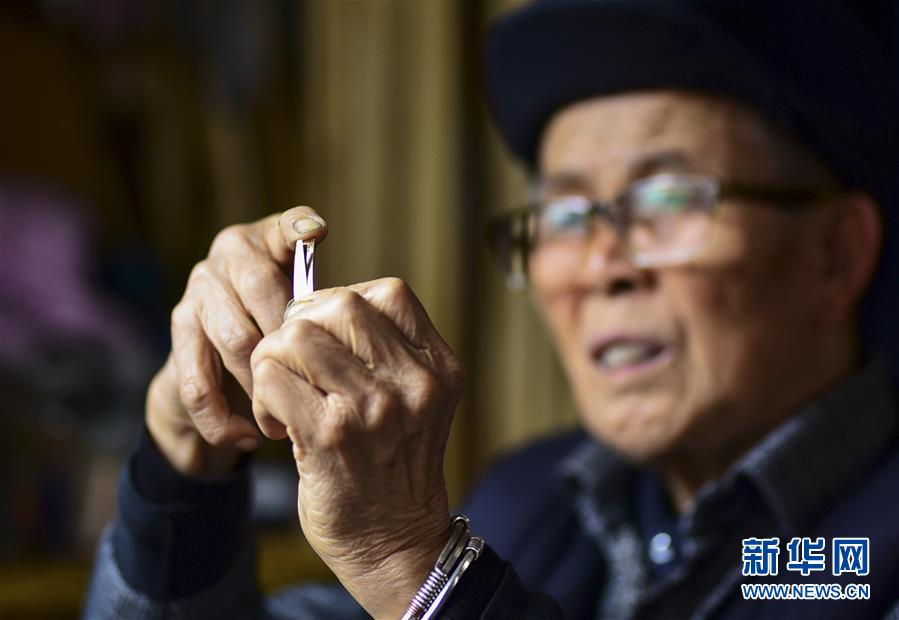




产后失明失聪女子:从不后悔生娃
2026-09-16 15:38:2864086
日本艺术家草间弥生去世,终年97岁,如何看待她从边缘到顶流的一生?她留给当代艺术界哪些重要的艺术遗产?
2026-09-08 17:33:2863653

吉利德加入体内CAR-T抢购潮
2026-09-09 08:53:281060609
信托业“去监事会”提速,两家上市信托公司走完流程
2026-09-09 21:37:2835854782


火车买了票空座就要让位?买了多套房的是不是应该免费给别人住?
2026-09-20 19:30:2819751811


![[小炮APP]专家张然竞彩推荐:芬甲+巴西乙2串1](http://n.sinaimg.cn/front/0/w800h800/20180513/KG2o-hamfahx4967298.jpg)