
 观察员
观察员
-
AE动画关键帧怎么设置:2021版从起点到终点教程
AE动画关键帧的设置核心,是先在时间线上确定一个起始状态,再移动到另一个时间点修改属性数值,让 After Effects 自动计算中间变化。最常用的操作路径是:选择图层、展开需要动画的属性、点击属性左侧的秒表、设置第一个关键帧、移动时间指针并修改数值。只要属性已经开启关键帧动画,时间线上就会出现菱形标记,图层也会按照这些关键帧发生变化。
AE动画关键帧怎么设置,第一步应该先准备什么?
开始设置之前,需要先有一个合成和至少一个图层。合成决定动画的总时长、分辨率和帧率,图层则是需要发生变化的对象。以 AE CC 2021 为例,创建合成后,可以从“图层”面板或“项目”面板把素材拖入时间线。
- 需要移动对象:使用“位置”属性。
- 需要放大或缩小:使用“缩放”属性。
- 需要旋转:使用“旋转”属性。
- 需要淡入或淡出:使用“不透明度”属性。
- 需要改变对象中心:调整“锚点”,但要注意锚点会影响旋转和缩放的中心。
如果时间线中没有看到这些属性,可以先选中目标图层,再按键盘上的U查看已经设置过关键帧的属性;也可以展开图层左侧的三角按钮,进入“变换”选项。设置关键帧时,最好先确认当前时间指针的位置,因为关键帧会被添加到当前时间点。
怎样设置第一个关键帧并让对象在时间线上运动?
下面以“让一个图层从左侧移动到右侧”为例。这个过程同样适用于缩放、旋转和透明度动画。
- 在时间线上选中需要制作动画的图层。
- 展开图层的“变换”属性,找到“位置”。
- 将时间指针移动到动画开始的位置,例如 0 秒。
- 点击“位置”左侧的秒表图标,开启关键帧动画。
- 确认当前位置已经出现第一个菱形关键帧,并把图层放在起始位置。
- 将时间指针移动到结束位置,例如 2 秒。
- 直接修改“位置”的 X、Y 数值,或者在合成窗口中拖动图层到新的位置。
- AE 会在新的时间点自动生成第二个关键帧,播放时图层就会从第一个位置移动到第二个位置。
这里最容易出错的是只移动了图层,却没有先点击秒表。如果秒表没有开启,修改属性通常只会改变整个图层的静态状态,不会形成动画。相反,秒表开启后,时间指针停在哪里、属性被修改成什么数值,都会影响关键帧结果。
用缩放、旋转和不透明度设置关键帧有什么不同?
操作方法基本相同,差别主要在于动画表现。比如制作“图片出现”的效果,可以在 0 秒把“不透明度”设为 0%,在 1 秒把它设为 100%;制作“物体放大”,可以在起始时间把“缩放”设为较小数值,再在结束时间恢复到 100%。旋转则是在两个时间点设置不同的角度。
常用属性与设置结果 目标效果 主要属性 设置时应注意 从一个位置移动到另一个位置 位置 确认起点和终点的坐标,必要时调整运动路径 由小变大或由大变小 缩放 检查锚点位置,避免缩放中心偏移 顺时针或逆时针转动 旋转 同时设置圈数和角度,避免方向判断错误 淡入、淡出或闪烁 不透明度 数值范围通常为 0% 到 100% 设置好起点和终点后,怎样调整关键帧的速度和节奏?
默认关键帧之间的变化不一定符合动画需要。两个关键帧的距离决定动画持续时间,而关键帧之间的插值方式决定变化速度。要改变速度,首先可以直接拖动关键帧在时间线上的位置:两个关键帧距离越近,动画越快;距离越远,动画越慢。
如果对象从头到尾速度完全相同,可以保留线性插值。这适合机械移动、匀速镜头或需要明确节拍的效果。如果对象需要自然地启动和停止,可以选中关键帧后使用“关键帧辅助”中的“缓入/缓出”或“缓动”选项。这样对象通常会在开始和结束时减速,中间阶段相对顺畅,适合文字进入、图标弹出和镜头推近。
- 线性关键帧:适合匀速运动,但容易显得生硬。
- 缓动关键帧:适合自然的加速和减速,是常用的默认优化方式。
- 保持关键帧:适合画面瞬间切换、逐帧显示或需要停留不变的效果。
- 贝塞尔关键帧:适合需要细致控制速度变化的动画。
如果只是让动画看起来不突兀,缓动通常就够用;如果需要控制“前半段慢、后半段快”或“快速进入后缓慢停下”,可以打开“图表编辑器”,调整速度曲线。速度曲线越高,代表该阶段变化越快;曲线接近水平时,变化会减慢。
为什么位置关键帧设置好了,运动路径却不符合预期?
位置动画不仅有时间变化,还有空间路径。设置两个位置关键帧后,AE 会在合成窗口中显示运动路径。如果路径出现弯曲、拐弯或经过不需要的位置,通常是空间插值方式或路径控制点造成的。
需要直线运动时,可以选中位置关键帧,右键打开关键帧插值设置,将空间插值改为线性。需要平滑弧线时,可以使用自动贝塞尔或连续贝塞尔,再拖动路径上的控制手柄。路径上的小方点代表关键帧位置,控制柄则影响进入和离开该位置时的弧度。
如果对象移动时出现不必要的上下摆动,应检查是否误生成了中间位置关键帧。可以先在时间线中查看所有位置关键帧,只保留真正需要的起点、终点和转折点。关键帧并不是越多越精确,过多的关键帧反而会让运动难以调整。
关键帧设置完成后,怎样检查和修改才不会反复返工?
完成设置后,先拖动时间指针逐帧查看,再进行实时预览。重点检查四项:起始状态是否准确、结束状态是否准确、动画持续时间是否合适、对象是否在中间阶段出现跳动。对于位置动画,还要检查运动路径;对于缩放动画,要观察锚点是否导致对象偏离;对于透明度动画,要确认淡入和淡出的时间是否与画面节奏一致。
修改关键帧时,不要随意关闭秒表。关闭秒表会删除该属性的动画关键帧,并保留当前数值作为静态状态。如果只是想暂停动画,可以先复制关键帧,或在保留关键帧的前提下调整时间和值。误删后,可以使用撤销恢复。
常用的整理方法包括:选中属性后按U快速查看动画属性;拖动关键帧统一调整持续时间;使用“添加或移除关键帧”按钮在当前时间增加关键帧;需要删除某个关键帧时,选中菱形标记后按 Delete。若多个属性需要同步变化,可以让它们使用相同的起止时间,但不必强行使用相同的插值方式。
什么情况下应该增加关键帧,什么情况下不应继续堆叠?
当对象需要在某个明确时间点改变位置、大小、角度或透明度时,增加关键帧是合适的。例如角色需要在中途停顿、转向或改变动作,就应该设置对应的转折关键帧。若动画只是整体加快或减慢,优先移动已有关键帧,而不是重新添加很多关键帧。
如果同一属性出现跳动、速度忽快忽慢或路径难以控制,通常应先减少多余关键帧,再重新调整插值和图表曲线。对于规则重复的复杂动画,可以考虑预合成或表达式,但普通的起点到终点动画,用位置、缩放、旋转和不透明度关键帧就能完成,不需要额外增加复杂设置。
简单归纳,AE动画关键帧的稳定设置顺序是:确定图层和属性,放置时间指针,开启秒表,设置起始值,移动到下一个时间点,修改属性生成终点值,最后根据效果调整关键帧间距、插值和运动路径。按照这个顺序操作,就能把大多数基础动画从静态属性转换为可控的时间变化。
cpwv3rbsqoqcduiwdnsskuvi4ue- 责任编辑: 黄耀明
-

日媒:日本追加预算拟通过发行债券筹集资金
2026-09-11 04:19:26 禁塑限塑 -
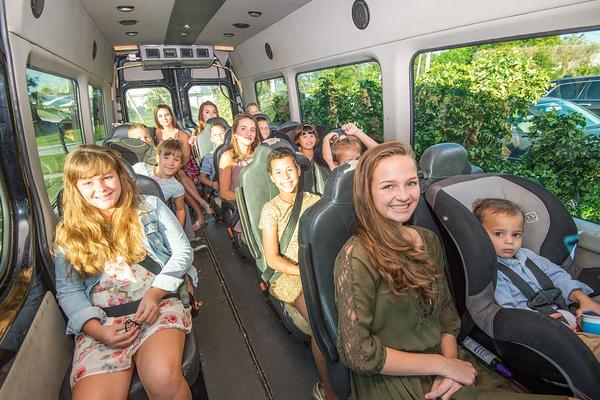
人类世界是不是已经进入所谓垃圾时间?
2026-09-22 03:33:26 -

淮安宏信票据逾期异议申请!流动性压力再论断等 |每日债市舆情
2026-09-22 22:49:26 完整保密 -
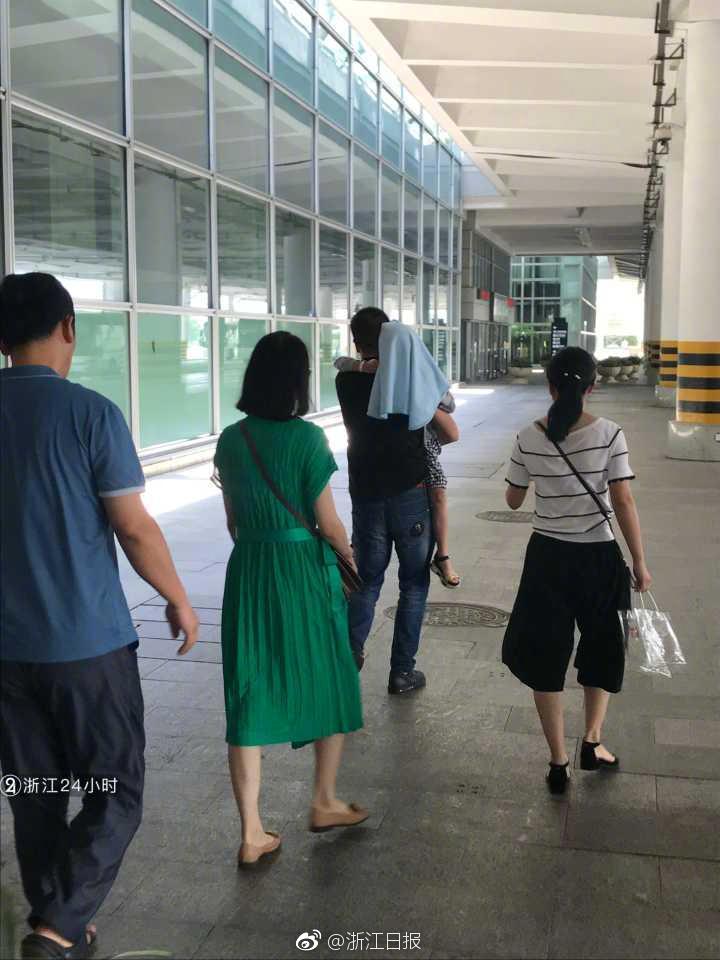
朱一龙闻献全球品牌代言人
2026-09-19 21:49:26 金融强国 -
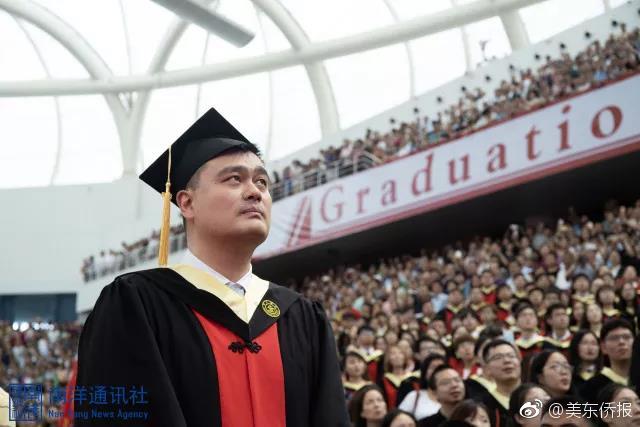
中信银行行长芦苇:二季度净息差趋稳 将坚持“稳息差”的经营主题
2026-09-22 17:12:26 能耗强度 -
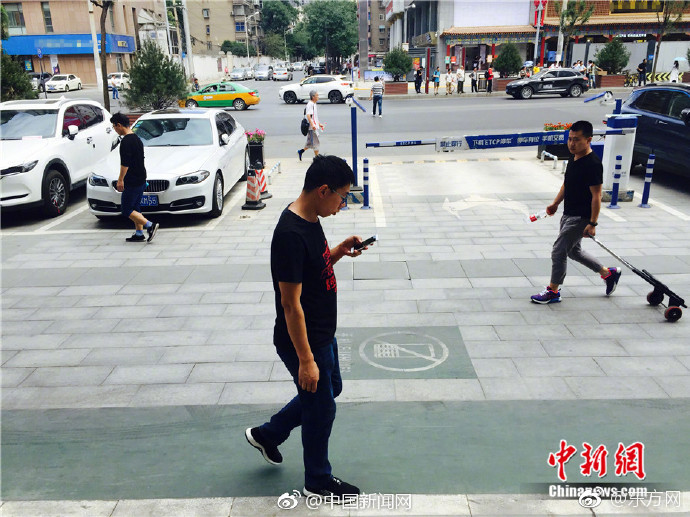
阿门的潜力和下限以及职业态度,使这份合同基本不会亏
2026-09-13 06:35:26 RLHF -
-
利好!A股公司,密集发布!
2026-09-19 17:33:26 文生图 -

多预警齐发!高温+雷阵雨!西安最新天气→
2026-09-07 20:04:26 M1 -
深耕惠民消费场景 民生信用卡助力释放消费潜力
2026-09-09 13:18:26 -
养老行业就业扩容,如何破解人才“招不来、留不住”?
2026-09-22 02:18:26 -
德天空:勒沃库森内部已经决定,夸安萨目前是非卖品
2026-09-17 14:08:26 回滚机制
相关推荐 -
 随便看看吧 评论 59
 1K联赛角球统计:全北现代场均3个,首尔场均6个评论 14 赞 233216
 2明末2回归,夏思源打赢复活赛评论 83 赞 86433012
 3茶话间 Teahouse v0.57.0评论 88 赞 39647
 4如何看待辽宁中考小三门(生物学、地理、历史)不纳入总分,会带来哪些影响?评论 36 赞 709256
 5天猫闪购:严格执行监管要求保障食品安全评论 51 赞 7651529
 61891年-抗日名将张自忠出生评论 54 赞 13700241最新闻 Hot










Copyright © 2014-2024 观察者 All rights reserved。
沪ICP备10213822号-2
互联网新闻信息服务许可证:31220170001
网登网视备(沪)02020000041-1号 互联网宗教信息服务许可证:沪(2024)0000009
广播电视节目制作经营许可证:(沪)字第03952号
增值电信业务经营许可证:沪B2-20210968 违法及不良信息举报电话:021-62376571
 沪公网安备 31010502000027号
 中国互联网举报中心
 上海市互联网违法与不良信息举报中心


请自觉遵守互联网相关的政策法规,共同营造“阳光、理性、平和、友善”的跟评互动环境。