
 观察员
观察员
-
PPT百度配图方法:JPGPNG课件教程与范例
PPT百度配图方法的核心,是先明确页面需要表达的内容,再用“主题、场景、风格、构图、清晰度”等词组合检索,最后根据幻灯片比例和文字位置完成裁剪、压缩与排版。这样找到的图片不只是“好看”,还能够真正服务于课件内容,减少图片模糊、主题不符或文字无处摆放等问题。
一、先确定这张图片在PPT中的用途
打开百度图片搜索前,先判断图片要承担什么作用。不同用途对应的搜索词和版式并不相同,直接搜索一个宽泛主题,往往会得到大量难以使用的结果。
- 封面配图:需要画面完整、主体明确、横向构图,并且最好有一侧留白放置标题。
- 知识点插图:重点是帮助解释概念,可以搜索实物图、场景图、流程图或示意图。
- 背景图片:颜色不宜过杂,最好有大面积低细节区域,避免影响文字阅读。
- 案例页面:需要与案例情境相符,优先选择能够体现人物、地点或动作的图片。
- 装饰图片:可以使用图标、线稿、几何图形或小型插画,但整套课件应保持风格统一。
例如,“垃圾分类”只是一个主题词。如果用于小学课件封面,可以进一步明确为“垃圾分类 儿童 横版 插画 留白”;如果用于知识讲解,可以搜索“垃圾分类 四分类 示意图”;如果用于环保案例,则可以搜索“垃圾分类 社区 场景 高清照片”。
二、百度图片搜索的关键词组合方法
进入百度图片,输入与页面用途相匹配的关键词。推荐使用“主题词+对象或场景+风格或用途+构图要求”的组合方式,不必一开始就输入过长的句子。
1. 用主题词锁定内容
先写出页面真正要讲的知识点,例如“地球自转”“食品安全”“企业介绍”“春季校园活动”。主题词决定搜索结果的大方向,是配图方法中最不能省略的一步。
2. 用场景词减少无关结果
在主题后加入“课堂、实验室、社区、办公桌、城市、自然、人物”等场景词,可以让图片更接近课件需要。比如“光伏发电”可能得到设备照片、新闻图片和技术图表,加入“校园屋顶”后,结果会更适合学校项目介绍。
3. 用风格词统一视觉效果
如果制作的是知识课件,可以加入“扁平插画、手绘、简约、科技感、卡通、线稿、信息图”等词;如果需要真实案例,则使用“实拍、新闻场景、自然照片、产品展示”等词。整套PPT最好固定一到两种主要风格,避免一页使用照片,下一页突然换成完全不同的卡通图。
4. 用构图词寻找更容易排版的图片
当图片需要放在文字旁边时,可加入“横版、左侧留白、右侧留白、居中构图、背景图”等词。需要整页铺满时,优先搜索“16:9 横版背景”或“宽幅背景”。构图词不能保证每张图片都完全符合要求,但能够明显减少后期裁剪工作。
常用检索模板如下:
- 主题+场景+横版+留白
- 主题+知识点+示意图
- 主题+扁平插画+课件
- 主题+高清照片+背景
- 对象+动作+场景+横向构图
三、如何在百度图片中筛选清晰度和尺寸
搜索结果出现后,不要只看缩略图判断图片质量。应打开图片预览,查看原图尺寸、画面比例和细节是否清楚。百度图片页面的筛选入口可能会调整,通常可以在工具、筛选或尺寸相关区域选择大图、特大图等选项;如果当前页面没有对应按钮,也可以直接打开候选图查看像素尺寸。
对于常见的16:9演示文稿,满屏背景可以优先选择宽度达到1920像素或更大的图片;如果图片只放在半页或小卡片中,尺寸要求可以适当降低。重要的是根据图片在页面中的实际占比选择,不要把一张很小的网络缩略图强行拉伸到整页。
判断图片是否适合PPT,可以重点看三个方面:
- 尺寸:放大到演示比例后,人物轮廓、文字和物体边缘不应明显发虚。
- 比例:横向图片更适合16:9页面,竖向图片适合人物展示、封面局部或单独卡片。
- 画面空间:如果要叠加标题,应确认背景中有足够的纯色或低细节区域。
“高清”不等于一定适合课件。有些图片分辨率较高,但主体靠近边缘、颜色过于复杂,或者图片上的原有文字与课件主题冲突,实际排版效果仍然不好。因此,清晰度筛选要和构图筛选一起完成。
四、保存图片时要注意格式和文件管理
打开合适的图片后,优先使用页面提供的原图或查看大图入口,再保存到本地。常见的JPG适合照片和大面积背景,PNG适合需要透明背景的图形、图标和插画。如果下载后发现文件只有几百像素,通常只是预览图,不适合用作满屏背景。
建议按照“课件名称—页面用途—主题”的方式命名文件,例如“垃圾分类—封面—社区场景.jpg”“光伏发电—知识点—示意图.png”。同一主题可以保留两到三张候选图,制作页面时再根据文字长度和版式进行选择,不必下载大量相似图片。
如果课件需要公开发布、商业使用或用于正式宣传,还应查看图片来源页面的使用说明,确认是否需要署名、授权或更换为可公开使用的素材。这个检查放在下载和发布前完成,可以避免后续重新制作页面。
五、把百度图片放入PPT后的处理方法
1. 先统一页面比例
在PPT中确认页面是宽屏16:9还是标准4:3,再决定图片的裁剪方式。图片比例与页面不同很正常,不要直接拉伸图片四个角以外的边缘。建议使用“裁剪”或“填充”功能,让图片保持原有比例。
2. 按用途放置图片
- 作为背景时,让图片铺满页面,并在文字区域增加半透明色块或浅色遮罩。
- 作为内容插图时,可以放在文字右侧或下方,给标题、说明和结论预留稳定空间。
- 作为案例图片时,尽量让主体靠近页面视觉中心,并用简短文字说明图片与知识点的关系。
- 作为装饰元素时,控制尺寸和数量,避免图片抢过标题与核心结论。
3. 处理清晰度和文件大小
大尺寸图片能够保持清晰,但大量原图也会让PPT文件变得很大。完成排版后,可以删除未使用的候选图,并使用PPT的图片压缩功能。需要投影或公开展示时,保留足够的显示质量;只是内部预览时,可以选择适当压缩。压缩后应重新放映一遍,检查小字、人物边缘和图表线条是否仍然清楚。
六、完整操作范例:制作“垃圾分类”知识课件
假设要制作一套面向小学生的垃圾分类课件,可以按照以下顺序完成:
- 确定页面任务:封面需要环保主题横版插画,知识页需要四类垃圾的清晰示意图,案例页需要社区分类投放场景。
- 分别搜索“垃圾分类 儿童 横版 插画 留白”“垃圾分类 四分类 示意图”“社区 垃圾分类 投放 高清照片”。
- 在结果中优先查看大图,检查图片尺寸、颜色和主体位置,分别保留一张主图和一张备用图。
- 将封面插画裁剪为16:9,标题放在留白区域;示意图按四个分类分栏摆放;案例照片放在右侧,左侧添加问题和结论。
- 统一图片色调,例如都使用明亮、简洁的绿色和蓝色,避免照片与插画的视觉冲突。
- 最后检查图片是否遮挡文字、边缘是否被裁掉、放映时是否清楚,再压缩文件并保存最终版本。
七、PPT百度配图的快速检查清单
- 图片是否直接服务于当前知识点,而不是只有装饰作用。
- 图片尺寸是否能够满足它在页面中的显示大小。
- 图片比例是否适合页面,是否需要裁剪而不是拉伸。
- 文字区域是否有足够留白,标题能否清楚阅读。
- 整套课件的图片风格、色调和清晰度是否基本统一。
- 公开使用前是否确认了图片的来源和使用条件。
按照“明确用途、组合关键词、筛选尺寸、检查构图、放入页面、统一处理”的顺序操作,就能把百度图片搜索从简单找素材,转变为适合课件制作的配图流程。最终效果不只取决于图片是否高清,也取决于它是否与页面内容、文字位置和演示比例相匹配。
- 责任编辑: 邱启明
-
交通银行(03328)中期归母净利润同比增长1.61% 拟派中期股息每10股1.563元
2026-09-09 16:16:49 海光 -

美国股市:标普500指数涨势受阻 降息预期带动的乐观情绪消退
2026-09-12 01:54:49 -
退休老党员历时五年考证烈士牺牲时间
2026-09-19 13:49:49 巨额罚款 -
*ST苏吴被处罚 受损股民可索赔
2026-09-13 05:47:49 智能网联汽车 -

OpenSider:让浏览器驱动 Agent
2026-09-11 08:00:49 SD-WAN -
-
互联网电商行业CFO薪资PK:赛维时代毛利率/净利率/ROE下降 CFO林文佳年薪却涨至370万、日薪1.5万
2026-09-16 06:00:49 QDII -
尤洛卡:公司轻型制导系统的研发还在推进中
2026-09-12 07:09:49 数据投毒 -
管涛:国际储备货币体系加速多极化
2026-09-11 06:22:49 精益生产 -
大清早刷到教主直播
2026-09-08 07:23:49 -
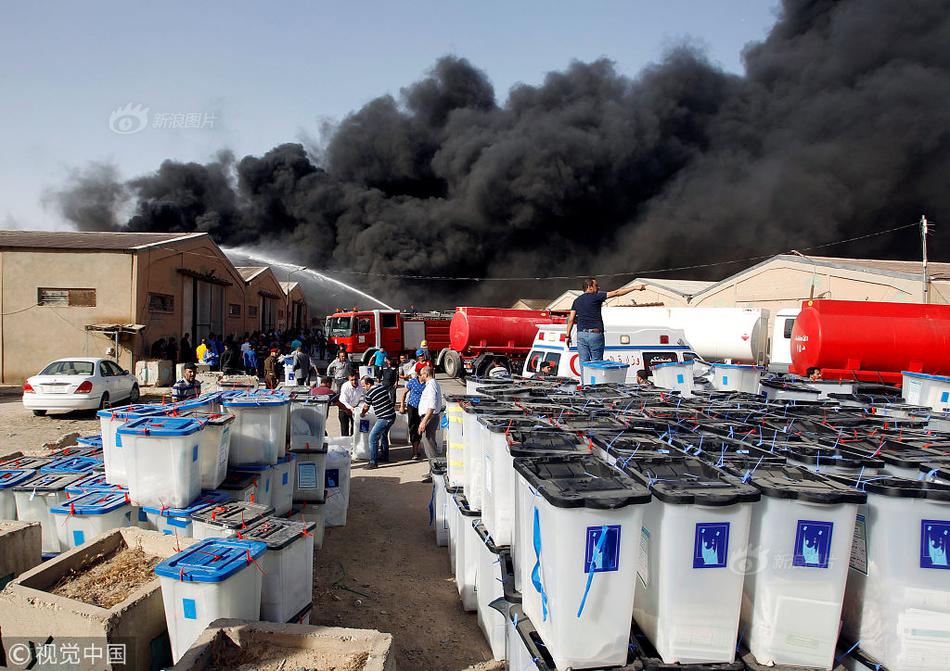
美军完全撤离伊拉克政府控制区
2026-09-09 16:38:49 -

赛力斯和华为在下怎样一盘棋
2026-09-08 10:48:49 报行合一
相关推荐 -
 1iPhone18Pro首摔评论 96 赞 65990942
 2小米18Fold今晚7点发布评论 21 赞 87114
 4彭博:白宫忧先进EUV光刻机或已流入CN!阿斯麦否认!评论 15 赞 99348306
 5全市场:斯卡尔维尼留队后将与亚特兰大加薪续约评论 23 赞 3579491
 6巴克莱将美联储年内降息次数上调至3次评论 75 赞 695522最新闻 Hot




Copyright © 2014-2024 观察者 All rights reserved。
沪ICP备10213822号-2
互联网新闻信息服务许可证:31220170001
网登网视备(沪)02020000041-1号 互联网宗教信息服务许可证:沪(2024)0000009
广播电视节目制作经营许可证:(沪)字第03952号
增值电信业务经营许可证:沪B2-20210968 违法及不良信息举报电话:021-62376571
 沪公网安备 31010502000027号
 中国互联网举报中心
 上海市互联网违法与不良信息举报中心


请自觉遵守互联网相关的政策法规,共同营造“阳光、理性、平和、友善”的跟评互动环境。