想找高清图片免费素材网站,不能只看“免费”和“高清”两个标签。真正适合使用的素材,还要同时符合画面类型、尺寸比例、清晰度、文件格式和使用场景。网页横幅需要留白,电商主图需要主体醒目,印刷海报则更关注像素尺寸和打印分辨率。先确定用途,再筛选素材网站,通常比盲目收藏大量图片更省时间。
先按使用场景选择高清图片网站
需要网页横幅、公众号配图或社交媒体封面时
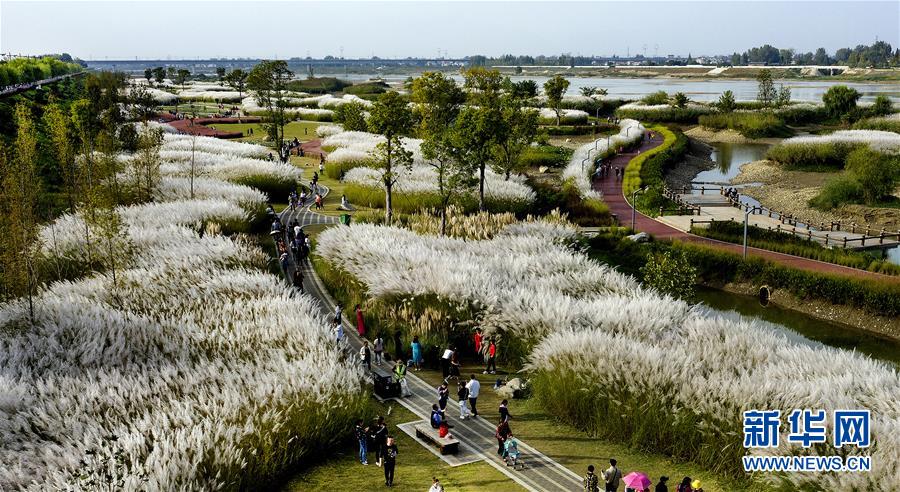
这类用途通常优先选择摄影图片、背景图和有明显构图空间的画面。横向风景、城市建筑、办公桌面、人物工作场景等素材,比较容易裁剪成网页头图或文章封面。搜索时可以组合使用“横版、宽幅、留白、背景、banner、hero image”等词。
选择时不要只看预览图是否清楚,还要打开原图确认尺寸。网页头图一般需要较宽的画布,如果原图本身偏窄,即使下载后看起来清晰,放大到横幅区域也可能出现主体变形或画质下降。文字需要叠加在图片上时,应优先选择天空、墙面、桌面或单色区域较大的画面。
需要电商主图、产品介绍或宣传海报时
电商和宣传设计更在意主体是否明确,而不是画面元素越多越好。产品展示适合选择背景干净、光线均匀、主体边缘清晰的图片;海报或活动页则要根据标题位置,选择上方、左侧或右侧有空白区域的构图。
如果素材需要再次抠图、叠加品牌色或加入价格信息,应优先选择分辨率较高、背景干扰较少的文件。人物、商品、建筑等主体贴近画面边缘时,后续裁切空间有限,不一定适合做多尺寸宣传物料。
需要文章插图、教程配图或知识类内容时
文章配图不一定需要尺寸最大的文件,但需要与主题关系明确。办公、教育、医疗、旅行、餐饮等场景图片,适合用来建立内容氛围;工具、流程和结构示意,则更适合选择插画、图标或可编辑设计素材。
知识类内容应避免使用容易产生误解的装饰性图片。例如文章讨论具体设备,却配上一张外形相似但功能不同的产品照片,可能会让读者误以为图片就是文中对象。此时应优先选择与文字说明一致的画面,或者在版面中明确标注“示意图”。
常见高清图片免费素材网站及适用方向
下面这些平台可以作为检索入口,但不同网站的图片来源、内容范围和许可条件并不完全一致。看到“免费”并不代表所有图片都能用于广告、商品包装、商标或二次销售,使用前仍应查看具体图片页面的当前说明。
| 素材网站 | 更适合寻找的内容 | 使用前重点确认 |
|---|---|---|
| Unsplash | 风景、建筑、人物、生活方式摄影 | 查看图片当前许可、人物和品牌元素限制 |
| Pexels | 生活场景、办公图片、人物摄影及部分视频 | 确认具体内容的使用范围和人物、商标情况 |
| Pixabay | 照片、插画、矢量图、背景和部分视频 | 区分图片类型,核对单张素材的许可说明 |
| Wikimedia Commons | 历史图片、公共领域资料、知识类图像 | 按照单个文件页面要求署名或标注许可 |
| Freepik | 插画、图标、模板、背景和设计元素 | 区分免费与付费资源,并确认是否需要署名 |
这些平台的检索体验和素材结构各有差异:摄影类网站适合快速寻找真实场景,插画和模板类平台更适合做海报、社交卡片和信息图,知识资料型平台则需要更仔细地查看文件来源。若项目涉及商业传播,不要仅凭网站首页的宣传语判断授权,应该保存素材页面、许可页面和使用日期等信息。
按图片类型筛选,找到真正适合设计的素材
需要真实照片时:重点看清晰度、主体和裁切空间
真实照片适合新闻配图、品牌内容、文章封面和场景展示。选择时可以先看三点:主体是否清楚,光线是否自然,画面是否留有后期空间。人物照片要特别注意面部细节和姿态是否符合内容语境;产品或建筑照片则要观察边缘是否完整,避免后续裁切时缺少关键部分。
“高清”至少应落实到原始像素尺寸,而不是只看网页预览。预览图在屏幕上显示清楚,并不能说明原文件适合大尺寸使用。下载或保存前,应确认原图宽度、高度、文件格式和是否存在明显压缩。
需要插画、图标或背景时:重点看格式和可编辑程度
插画、图标、纹理和渐变背景更适合社交媒体卡片、演示文稿、活动海报和界面装饰。除了 JPG、PNG 等位图格式,还可能遇到 SVG、EPS、AI 等矢量或设计文件。位图适合直接放入版面,矢量文件则便于调整颜色、大小和局部结构,但打开和编辑通常需要相应软件。
如果只需要一张背景图,PNG 透明素材或高质量 JPG 往往已经够用;如果要改变颜色、拆分图形或制作多个尺寸,就应优先查找可编辑格式。不要把普通预览图直接当作源文件使用,也不要在没有确认许可的情况下删除作者信息或重新包装成素材包出售。
高清不等于适合:按规格检查文件
| 使用场景 | 建议关注的规格 | 常见判断方法 |
|---|---|---|
| 网页、文章、社交媒体 | 像素尺寸、横竖比例、文件体积 | 优先保证显示尺寸足够,再进行压缩优化 |
| 手机海报或竖版内容 | 竖幅比例、主体位置、上下留白 | 检查裁切后主体是否仍完整 |
| 印刷海报、展架或宣传单 | 实际尺寸、像素数量、打印分辨率、色彩模式 | 按成品尺寸换算,不只看屏幕预览效果 |
| 透明叠加和抠图设计 | 透明通道、边缘质量、PNG 或矢量格式 | 放到深浅不同背景上检查白边和锯齿 |
屏幕设计主要看像素尺寸,印刷设计还要结合成品大小判断。一个在手机上清楚的图片,放大成展板后未必足够;一张像素很大的照片,如果主体模糊或压缩严重,也不一定适合印刷。下载前最好先按最终版面比例裁切测试,确认文字、人物和产品不会被截掉。
如果只是个人使用,筛选重点可以更简单
用于个人笔记、学习演示、非公开练习或社交分享时,可以优先考虑画面质量、尺寸和下载格式。即使暂时不涉及商业传播,也建议记录素材来源,以便日后改作公开发布时重新核对条件。
如果用于商业设计或公开发布,先确认这几项
商业用途需要把“能不能看到”和“能不能使用”分开判断。首先看具体素材是否允许商业使用,其次确认是否要求署名;如果画面中有可识别人物,要留意人物肖像相关限制;如果出现品牌标志、商标、艺术作品、私人建筑或受保护设计,也要判断素材本身是否适合广告和商品宣传。
还要留意以下限制:是否禁止原图单独转售,是否禁止制作可下载素材包,是否允许修改和裁切,是否限制用于商标或标识,以及免费资源是否包含带水印或仅供预览的版本。不同平台甚至同一平台的不同资源,规则都可能不同,不能用一个网站的说明替代另一张图片的许可判断。
提高检索效率的关键词组合
中文关键词适合先确定主题,例如“办公桌面 横版 留白”“自然风景 竖版 高清”“产品背景 简洁”“教育插画 扁平风”。如果站内英文检索结果更丰富,可以组合使用“high resolution、wide banner、copy space、minimal background、portrait、landscape、transparent”等词。
搜索后再使用方向、颜色、尺寸、人物数量和文件类型筛选。想做文章头图,可以加入“copy space”寻找可放标题的留白;想做手机封面,可以加入“portrait”;想做网页大图,可以加入“wide”或“landscape”。关键词越接近最终版式,得到的结果越容易直接进入设计,而不是下载后反复裁剪。
选择高清图片免费素材网站的简明判断顺序
- 先定用途:明确图片用于网页、文章、社交媒体、印刷、商品展示还是演示文稿。
- 再定画面:选择照片、插画、图标、纹理或透明背景,并确定横版、竖版或方形比例。
- 检查原图:确认像素尺寸、格式、清晰度、主体位置和后期裁切空间。
- 核对许可:查看具体图片页面的使用范围、署名要求和商业限制。
- 保存记录:保留来源、许可说明和下载时间,方便后续发布或团队协作时复查。
这样筛选出来的高清图片免费素材,才不仅是“看起来清楚”,也更贴合实际设计用途。免费解决的是获取成本,高清解决的是画面质量,而素材是否真正可用,还取决于规格与许可是否同时匹配。