
 观察员
观察员
-
NAME_NOT_RESOLVED电脑解决方法:从域名解析到网络修复
电脑出现 NAME_NOT_RESOLVED,通常表示浏览器无法把正在访问的域名解析成服务器 IP 地址,因此页面还没有进入正常连接阶段。最有效的处理方式不是反复刷新,而是先判断问题只影响一个网站,还是影响多个网站,再分别检查浏览器、电脑 DNS 和网络设备。
先判断错误范围,再选择对应方法
表现 优先处理方向 只有一个网站打不开,其他网站正常 检查域名拼写、该网站 DNS 状态和当前网络 多个网站都显示 NAME_NOT_RESOLVED 重启路由器,刷新电脑 DNS,检查 DNS 服务器设置 只有 Chrome 报错,其他浏览器正常 清理 Chrome 的 DNS 缓存、套接字连接和代理设置 所有浏览器都无法打开网站 处理系统网络、DNS 配置或宽带连接 如果只有一个网站打不开:先排查域名和网站状态
当搜索引擎、视频平台和其他网页都能正常打开,只有某个域名出现 NAME_NOT_RESOLVED,电脑本身的网络通常并未完全中断。此时按下面顺序操作:
- 重新查看地址栏中的域名,确认字母、短横线和域名后缀没有输入错误。复制网址时,也要注意不要把多余的空格或标点一起复制进去。
- 在无痕窗口中重新打开该网页,排除扩展程序、缓存或旧页面记录造成的影响。
- 换一个浏览器访问同一域名。如果其他浏览器也打不开,再用手机流量测试,而不是继续使用同一个 Wi-Fi。
- 如果不同设备、不同浏览器和不同网络都无法解析该域名,问题可能在网站域名解析或网站服务器一侧,电脑本地设置通常无法直接修复。可以稍后再试,或联系网站维护方确认域名是否仍在使用。
如果手机流量可以打开,而电脑连接的 Wi-Fi 无法打开,说明更应检查路由器或当前网络使用的 DNS;如果电脑换成手机热点后恢复,则原来的宽带网络或路由器配置是重点排查对象。
如果多个网站都打不开:重启网络并刷新 DNS
多个常用网站同时出现这个错误,最常见的处理路径是先恢复网络连接,再清除电脑保存的旧 DNS 解析结果。不要一开始就频繁修改很多设置,按顺序操作更容易判断哪一步生效。
第一步:重启路由器和电脑
- 关闭电脑上的网页和下载任务。
- 拔下路由器电源,等待约 30 秒后重新接通。
- 等待路由器指示灯恢复稳定,再重启电脑并打开网页测试。
如果重启后只有部分网页恢复,说明连接本身可能已经建立,但 DNS 服务仍然异常,可以继续刷新系统 DNS 缓存。
第二步:在 Windows 中清除 DNS 缓存
按下 Win+R,输入 cmd,打开命令提示符。在窗口中执行下面的命令:
命令:ipconfig /flushdns
看到“Successfully flushed the DNS Resolver Cache”或类似的成功提示后,关闭浏览器并重新打开网页。如果仍然无法访问,可以继续执行网络协议重置命令:
命令:netsh winsock reset
命令:netsh int ip reset
执行完成后重启电脑,再测试多个不同网站。第二组命令会重置 Windows 的网络组件,适合 DNS 缓存清理无效、网络配置曾被改动,或电脑长期切换不同网络的情况。
如果 DNS 服务器异常:改为自动获取或手动指定
电脑能够连接 Wi-Fi,却无法解析多个域名时,当前网络分配的 DNS 服务器可能暂时不可用。可以先恢复为自动获取;如果自动获取仍然无效,再尝试可靠的公共 DNS。
Windows 设置方法
- 打开“设置”,进入“网络和 Internet”。
- 选择当前使用的 Wi-Fi 或以太网,进入硬件属性或 DNS 服务器分配设置。
- 先选择“自动(DHCP)”,保存后断开并重新连接网络。
- 如果仍报错,将 IPv4 DNS 改为一组地址,例如首选 DNS 使用 1.1.1.1,备用 DNS 使用 8.8.8.8。
- 重新打开命令提示符,执行 ipconfig /flushdns,再访问网页。
不同网络对 DNS 的响应速度可能不同。如果某一组地址无法使用,可恢复为自动获取,或更换为网络服务商提供的 DNS。修改后只需保留一组有效配置,不要同时填写过多地址。
macOS 设置方法
- 打开“系统设置”,进入“网络”,选择当前的 Wi-Fi 或有线网络。
- 点击“详细信息”或“高级”,找到 DNS 设置。
- 先删除明显失效的手动 DNS,改为自动获取;也可以添加 1.1.1.1 和 8.8.8.8 进行测试。
- 保存设置后断开网络,再重新连接。
macOS 还可以通过“终端”刷新 DNS 缓存。打开终端后执行:
命令:sudo dscacheutil -flushcache; sudo killall -HUP mDNSResponder
系统提示输入密码时,输入当前 macOS 登录密码即可。输入过程中屏幕通常不会显示字符,这是正常现象。执行后重新打开浏览器测试。
如果只有 Chrome 报错:清理浏览器内部缓存
当 Edge、Firefox 或其他浏览器可以打开同一网站,而 Chrome 显示 NAME_NOT_RESOLVED,优先处理 Chrome 自身的解析缓存和连接状态。
- 在 Chrome 地址栏输入 chrome://net-internals/#dns,按回车。
- 点击“Clear host cache”,清除 Chrome 保存的主机解析记录。
- 在地址栏输入 chrome://net-internals/#sockets,点击“Flush socket pools”,清理旧的网络连接池。
- 完全退出 Chrome,包括后台运行的 Chrome 窗口,然后重新打开网页。
如果问题只在某个 Chrome 配置中出现,还可以暂时停用最近安装的扩展程序,或打开“设置”中的“系统”,检查是否启用了不需要的代理。使用 VPN、代理工具或网络加速软件时,也应先暂时关闭并测试,因为它们可能会接管 DNS 请求。
处理后仍打不开:根据测试结果继续定位
测试结果 下一步 清理 DNS 后所有网站恢复 说明原先主要是本机缓存或临时解析异常,无需继续修改 改 DNS 后恢复 说明原 DNS 服务响应异常,可保留有效设置并记录原配置 换手机热点后恢复 重点检查路由器、宽带 DNS 或当前局域网设置 所有网络下只有一个域名打不开 更可能是该域名解析记录或网站服务端问题 多个浏览器、多个网络都无法访问 继续确认域名是否输入正确,必要时联系网站管理员或网络服务商 一般来说,NAME_NOT_RESOLVED电脑解决方法可以按“确认影响范围—重启网络—刷新 DNS—检查 DNS 服务器—处理浏览器缓存”的顺序完成。单个网站异常时不要盲目重置整台电脑;多个网站同时异常时,则应优先从 DNS 和当前网络连接入手。
- 责任编辑: 李洛渊
-

京东获得Ceconomy 59.8%的股本及表决权
2026-09-20 04:18:20 新文科 -

科技牛行情延续,创业板再创阶段新高!159292涨逾1%
2026-09-10 06:23:20 -

唐嫣称长剧短剧不分高低
2026-09-11 15:52:20 游资 -
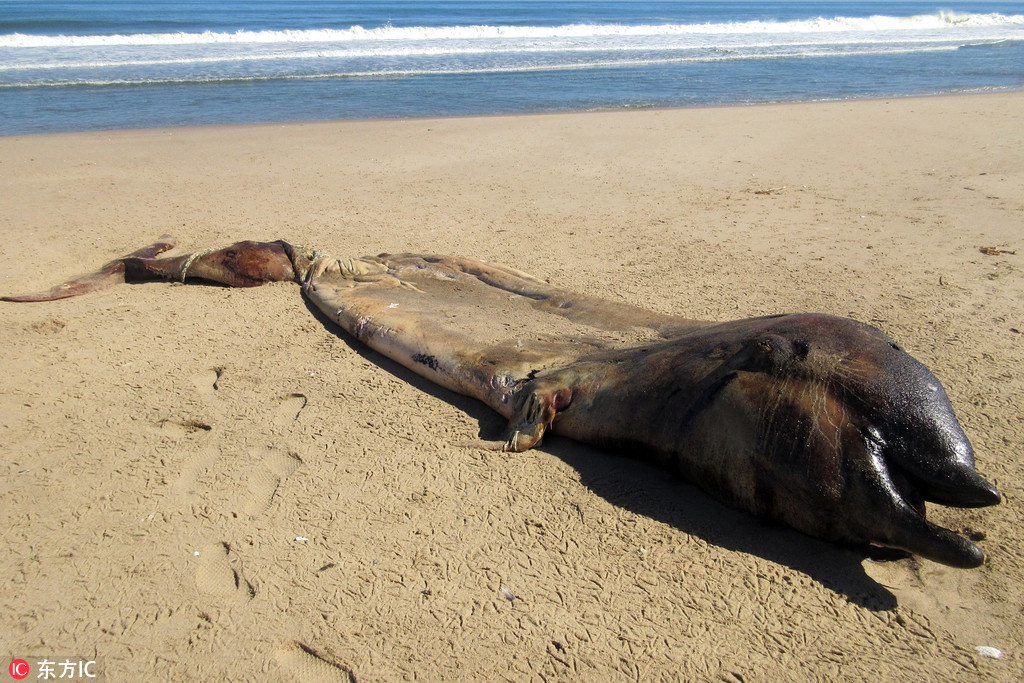
香港特区首个五年规划正式公布
2026-09-07 10:59:20 模型卡片 -

青海同仁一施工地点发生生产安全事故发生2死1伤
2026-09-12 16:08:20 落马官员 -

-

美国众议院通过支出法案;DHS停摆结束
2026-09-18 02:32:20 关基保护要求 -

-

互利共赢:货运平台与司机共建健康生态
2026-09-14 01:44:20 卫星数据 -

093期文彬大乐透预测奖号:大小比分析
2026-09-19 12:22:20 -

哥嫂带小叔子生活供读大学
2026-09-09 15:30:20 -

上汽通用别克至境 L7 增程动力中大型轿车无伪装实车图首曝:无框式车门、前后排配头枕扬声器
2026-09-14 14:14:20 真实性声明
相关推荐 -
 1千万粉网红张凯毅官宣离婚评论 85 赞 97868451
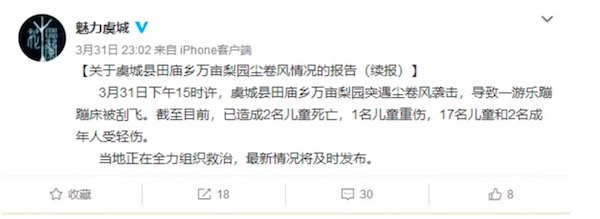 2关于会员要求的批评声四起;米奇 Yu 评实施收藏品专属会员购买限制评论 40 赞 61078132
 3特朗普为何关键时刻与韩国作对评论 26 赞 144917
 4*ST华闻:重大诉讼一审判决 林广茂需返还5000万元股权转让款评论 75 赞 782498
 5大家乐集团将于9月4日派发末期股息每股30港仙评论 02 赞 5540020
 6京沪高铁:争取以更好的业绩回报广大投资者评论 87 赞 99250826最新闻 Hot


















![[09-14]小奶猫无偿领养](http://n.sinaimg.cn/translate/w930h620/20180311/M_Hn-fxpwyhx0009184.jpg)
Copyright © 2014-2024 观察者 All rights reserved。
沪ICP备10213822号-2
互联网新闻信息服务许可证:31220170001
网登网视备(沪)02020000041-1号 互联网宗教信息服务许可证:沪(2024)0000009
广播电视节目制作经营许可证:(沪)字第03952号
增值电信业务经营许可证:沪B2-20210968 违法及不良信息举报电话:021-62376571
 沪公网安备 31010502000027号
 中国互联网举报中心
 上海市互联网违法与不良信息举报中心


请自觉遵守互联网相关的政策法规,共同营造“阳光、理性、平和、友善”的跟评互动环境。