如果你要找的是免费图片、摄影图集或设计素材,真正合适的入口通常不是一个通用网址,而是目标素材平台公开确认的官网首页、素材分类页或搜索页。当前没有指定具体平台名称和官方域名,因此不能直接编造某个固定入口;更稳妥的做法是先确认平台主体,再从首页进入“图片、插画、矢量、模板、图标、背景”等分类,并根据清晰度、文件格式和使用场景筛选。还要注意,“免费”通常只代表获取成本为零,不一定自动等于可以任意商用、改编或再次分发。
如何先找到适合自己的免费素材入口?
进入一个素材库后,先按素材对象选择分类,比直接浏览全部图片更高效。不同入口对应的文件类型和使用方式差异很大,下面几类最常见:
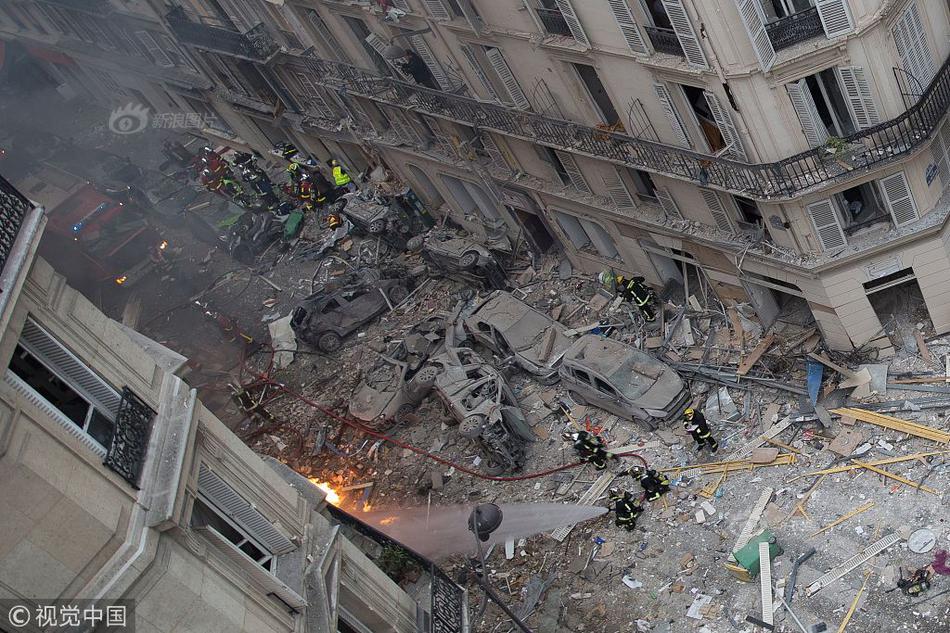
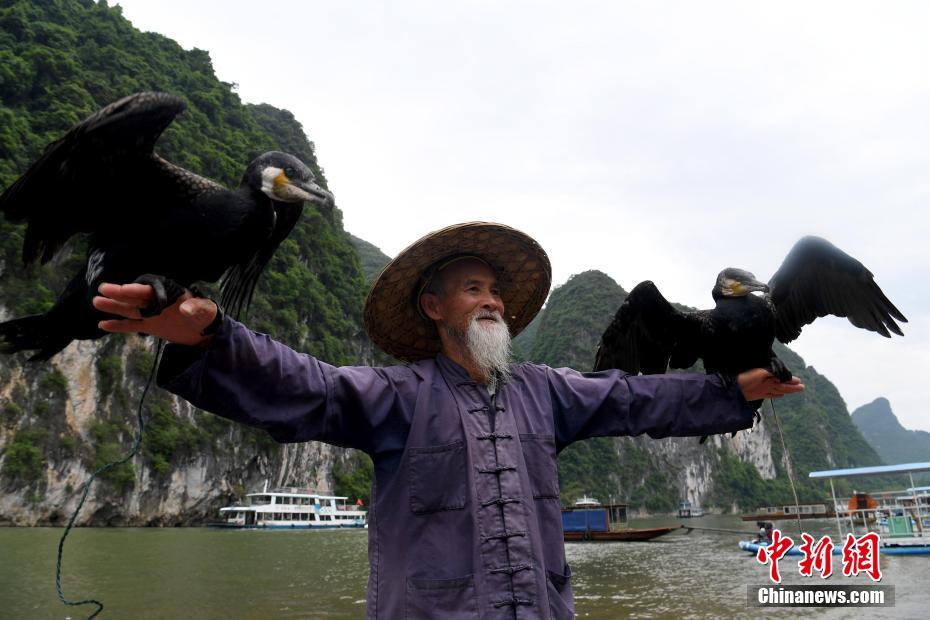
- 摄影图片与图片图集:适合网站配图、文章头图、社交媒体内容、宣传页面和演示文稿。重点看画面比例、主体位置、横竖版方向以及原图像素。
- 插画与矢量素材:适合海报、品牌视觉、信息图和页面装饰。SVG、AI、EPS等格式通常更方便调整颜色、大小和局部结构,但需要确认使用的软件是否能够打开。
- 海报、横幅与版式模板:适合活动宣传、社交媒体封面、PPT或电商展示。选择时要看画布尺寸、图层是否保留,以及模板是否依赖特定字体或外部图片。
- 图标、背景与纹理:适合网页界面、封面、包装和展示图。透明背景、单色版本、图标统一风格和文件格式,往往比单纯的图片清晰度更重要。
如果只是需要一张文章配图,优先进入摄影图片分类;如果要制作可修改的宣传画面,则应进入模板或矢量素材分类。把“图片”和“可编辑设计文件”分开寻找,可以减少下载后才发现格式不合适的情况。
你要找的是图片图集,还是可编辑设计素材?
在确定入口后,下一步不是盲目挑选“高清”文件,而是判断自己是否需要继续编辑。摄影图片强调画面质量与构图,设计素材则更看重图层、路径、字体和组件是否可调整。
| 素材类型 | 适合用途 | 优先查看的规格 | 选择时注意 |
|---|---|---|---|
| 摄影图片 | 网页、文章、社交内容、演示文稿 | JPG、PNG或WEBP,原图尺寸、横竖版比例 | 确认是否有水印,主体是否适合裁切和叠加文字 |
| 矢量插画 | 海报、品牌视觉、信息图、装饰图形 | SVG、AI或EPS,颜色与路径是否可编辑 | 查看字体、链接图片和软件版本要求 |
| 设计模板 | 海报、封面、横幅、PPT、宣传页 | PSD、AI、FIG、PPTX等对应格式,画布尺寸 | 确认图层结构、字体来源和占位图片是否可替换 |
| 图标与背景 | 网页界面、应用页面、包装与版式装饰 | SVG或透明PNG,颜色、尺寸和背景状态 | 同一套图标的线宽、视角和风格应尽量统一 |
如果用途只是屏幕展示,普通图片格式往往已经足够;如果要印刷、放大或反复修改,则应优先找原始尺寸更大、带图层或采用矢量路径的文件。不要因为预览图看起来清晰,就默认下载后的文件同样适合印刷或二次设计。
确定素材类型后,怎样按清晰度和用途筛选?
“高清”不是脱离场景的固定标准。网页、手机海报、户外打印和品牌设计对尺寸的要求不同,筛选时可以从以下几个条件判断:
- 网页和文章配图:关注图片的长宽比例、文件大小和压缩效果。头图需要预留标题区域,正文配图则要避免尺寸过大导致页面加载缓慢。
- 社交媒体内容:先按照发布平台的画布比例选择正方形、竖版或横版,再检查主体是否会被头像、按钮或裁切区域遮挡。
- 打印与线下宣传:不能只看屏幕上的“高清”标签,还要核对实际印刷尺寸、像素数量、分辨率和色彩模式。尺寸越大,所需的原始像素通常也越高。
- 需要继续设计:优先选择保留图层、路径或可编辑文本的文件。若只有JPG预览图,即使画面很清楚,也不等于可以自由拆分和修改。
- 需要透明效果:优先查看透明PNG或SVG,而不是带固定白底的JPG。下载后还应确认预览背景不是软件自动添加的格子。
筛选时还要区分“预览图”和“原始文件”。预览图适合判断构图和风格,原始文件才决定最终尺寸、压缩质量、图层状态及编辑能力。若页面没有明确标注文件格式或像素尺寸,就不宜仅凭缩略图判断是否适用。
进入免费素材库后,怎样判断素材能不能用于当前项目?
当使用场景只是个人学习或内部草稿时,选择范围通常更宽;如果素材会用于商业网站、广告、包装、商品详情页或客户项目,则需要进一步查看页面给出的使用说明。免费获取和免费使用不是完全相同的概念。
- 用于商业项目时:应查看页面是否明确允许商业使用,以及是否要求署名、保留说明或遵守特定条件。
- 用于品牌、商品和广告时:要留意图片中的人物、建筑、商标、包装和其他可识别元素,避免把普通配图直接当作品牌专属视觉。
- 需要修改或再设计时:确认是否允许裁剪、调色、合成和二次创作;模板中的字体、插件或关联文件也可能有单独限制。
- 准备再次分享文件时:不要把素材库原文件直接打包出售、转存成另一个素材库,除非页面明确允许这类分发方式。
如果页面只写了“免费”“免费下载”或“可保存”,却没有说明商业使用、署名、修改和再分发条件,就不应自行把这些信息理解成完全开放授权。更稳妥的做法是保留素材详情页中的说明,并优先选择用途描述清楚的文件。
没有确定平台名称时,怎样确认官网入口?
当你还不知道具体素材库时,可以先用平台全称查找其公开入口,再从平台首页进入素材分类,而不是直接点击标题相似的下载页面。搜索结果中的“官网”字样本身不能证明页面一定属于官方平台。
- 核对平台名称、域名和页面中的主体信息是否一致,避免进入名称相近的聚合页或转载页。
- 从平台公开介绍、认证账号或正式公告中交叉确认入口,尤其是在需要注册、上传文件或查看授权条款时。
- 进入首页后观察是否有清晰的图片、设计素材、模板或图标分类,以及是否能查看文件格式、尺寸和使用说明。
- 遇到多个醒目的下载按钮、强制跳转或素材详情与文件不一致的页面,应回到分类页重新确认,而不要把广告入口当作素材入口。
由于没有提供具体平台名称,本文不列出未经核实的官网地址。若你已有某个素材库的名称,应以该平台公开确认的首页为入口,再进入对应分类;若尚未确定平台,则可以先按照素材类型和用途筛选,再核对其官方信息与使用条款。
可以怎样组合关键词,减少无关素材?
需要查找入口时,可以把“素材对象、格式、清晰度、用途”组合起来使用。例如:免费摄影图片官网入口、免费高清横版背景图、免费SVG矢量插画、免费海报模板可编辑、免费透明PNG图标等。若需要商业项目使用,可以加入“商业使用说明”或“授权条件”等词,但搜索结果中的相关表述仍需回到素材详情页核对,不能只根据标题判断。
总体来说,“免费素材库入口在哪里”的选择顺序应当是:先确认平台入口,再确认素材类别,接着核对尺寸、格式和清晰度,最后根据实际用途查看使用条件。只需要网页配图时,摄影图片分类通常更直接;需要印刷或大尺寸展示时,应优先看原始像素和色彩要求;需要反复修改时,则应选择矢量文件或带完整图层的设计模板。


富国银行资产上限限制解除,核心盈利指标随之提升
2026-09-12 09:51:30970447
视频显示菲律宾“渔政船”侵入黄岩岛,被中国海警驱离
2026-09-10 19:59:30183427
当摄影给你拍照你会错意时
2026-09-15 04:02:3056700481

北约秘书长:美国将继续向乌克兰提供武器
2026-09-21 00:23:3021351438
DeepSeek V4.1 Flas发布
2026-09-11 19:57:3044382184

有多少人修到了不怕孤独?
2026-09-17 11:44:309485223