
 观察员
观察员
-
煌瑟软件使用教程:从首次登录到完成一次工作流程
煌瑟软件的使用可以按“启动软件—完成设置—创建任务—输入内容—执行处理—检查结果—保存或导出”的顺序进行。首次使用时,最容易卡在软件版本、工作区设置和任务入口这几个位置。不同版本的按钮名称可能略有差异,但只要先确认自己要处理的是单个任务还是批量任务,就能选择更合适的操作路径。
开始前先准备好这几项
- 确认软件状态:准备安装包、已完成安装,或者已经可以正常打开软件。
- 准备账号信息:如果启动后出现登录页面,提前准备账号、密码或组织邀请码。
- 整理输入材料:将需要处理的文字、表格、图片或其他文件放在容易找到的位置,并尽量使用清晰的文件名。
- 明确最终结果:先想清楚是要生成一份结果、完成一次处理,还是要建立可以反复使用的工作流程。
如果只是临时完成一项工作,不必一开始就调整所有高级设置;如果后续需要重复使用,则应在首次设置时把工作区、文件保存位置和常用参数整理好。
还没有安装煌瑟软件:从启动到首次设置
第一步:完成安装并打开软件
使用已经获得的安装程序完成安装。安装过程中如果出现保存位置、快捷方式或开机启动等选项,可以根据实际需要选择。首次打开时,先观察主界面是否包含工作区、任务列表、功能菜单和结果区域,这些位置通常决定后续的主要操作路径。
如果系统提示登录,先完成登录再进入功能页面。如果软件允许直接试用,则可以先进入主界面查看功能入口,后续需要保存、导出或同步时再按页面要求补充账号信息。
第二步:完成基础设置
进入设置页面后,优先处理与日常使用直接相关的选项,不必一次修改所有参数。建议先确认以下内容:
- 界面语言和显示方式是否符合使用习惯;
- 默认工作区或项目保存位置是否正确;
- 输入文件和输出文件的默认目录是否容易查找;
- 是否需要开启自动保存、历史记录或结果保留功能;
- 软件当前使用的版本和可用功能是否与操作目标一致。
完成设置后,先点击保存、应用或确认,再返回主界面。此时可以创建一个测试任务,不要直接使用唯一的原始文件,以便熟悉流程并检查输出位置。
已经能够打开软件:直接完成一次任务
第一步:找到新建入口
在主界面寻找“新建”“创建任务”“新建项目”或含义相近的按钮。若软件同时提供项目和任务两个层级,项目通常用于保存一组相关内容,任务则对应一次具体处理。只做一件事时,可以直接新建任务;需要长期管理同类内容时,建议先创建项目,再在项目中建立任务。
命名时不要只使用“新建1”或日期。可以按照“内容类型+用途+日期”的方式命名,例如“产品说明整理—初稿”或“客户资料处理—第一批”,这样在历史记录中更容易找到目标结果。
第二步:输入或导入内容
打开任务后,通常会看到文本输入框、文件导入区或添加素材的入口。根据材料类型选择对应方式:
- 文字内容较少时,直接粘贴到输入区域,并检查换行、标点和特殊字符。
- 材料已经整理成文件时,使用导入功能添加文件,导入后确认文件名称和数量是否正确。
- 内容包含多个部分时,先按主题或用途分组,避免把无关材料混在同一个任务中。
- 需要补充说明时,将要求、格式和限制写在单独的备注或说明区域,便于软件区分原始内容与处理要求。
导入完成后不要立即运行。先检查预览区域,确认文字没有截断、文件没有漏选,必要时删除错误材料后重新添加。
第三步:选择必要参数
如果页面提供处理模式、输出格式、语言、范围或其他参数,先只设置与目标直接相关的项目。初次使用不建议同时改变很多选项,否则出现结果差异时不容易判断是哪一项设置造成的。
常见设置与检查重点 设置类型 操作建议 完成判断 处理范围 选择全部内容或指定部分 预览范围与目标一致 输出格式 按照后续使用场景选择 结果类型便于打开和编辑 处理模式 首次优先使用默认模式 页面显示参数已生效 保存位置 选择容易查找的文件夹 能够定位最终文件 单个任务和批量任务应采用不同做法
只处理一份内容:先测试,再保存结果
如果当前只需要完成一份材料,建议新建一个独立任务,导入内容后使用默认参数运行。处理结束后,先查看结果,再根据需要修改输入或参数重新运行。确认结果符合预期后,使用保存、导出或另存为功能保留文件。
这种方式的重点是减少无关设置。一次只改变一个条件,例如先调整输入内容,再调整输出格式,方便比较前后结果。文件保存后,可以回到任务列表确认任务名称、完成时间和结果状态是否已经更新。
需要重复处理或批量处理:先建立固定流程
如果需要处理多份结构相近的材料,先创建一个清晰的项目或工作区,再建立统一的命名规则。若当前版本提供模板、批量导入或复制任务功能,可以先用一份样本测试流程,确认输入格式、处理参数和输出格式都正确后,再加入其他文件。
批量操作前,重点检查三项内容:所有文件是否属于同一类任务,文件顺序是否会影响结果,输出文件是否会被自动覆盖。如果页面没有批量入口,就不要把多份内容强行合并;可以复制已经确认有效的任务,逐份替换输入材料并保存结果。
运行任务后,按这三处检查结果
- 查看任务状态:确认页面显示已完成、处理结束或相近状态,而不是仍在等待、暂停或失败。
- 检查结果完整性:对照原始内容查看是否有遗漏、顺序错误、格式异常或内容截断。
- 确认文件位置:使用打开目录、查看文件或导出记录等入口,确认结果已经保存到预期位置。
如果结果不理想,不必立刻重复全部流程。先判断问题属于输入材料、参数设置还是输出格式,再只修改对应部分。例如内容缺失,先检查导入文件和处理范围;格式不合适,优先调整输出选项;结果仍在处理中,则先等待任务状态更新。
长期使用或多人协作时的设置方法
如果煌瑟软件只是个人临时使用,可以采用“一个项目对应一个主题、一个任务对应一次处理”的方式,定期清理测试文件。如果需要团队共同使用,则应在开始前统一项目命名、文件夹位置、输出格式和结果审核方式,避免不同成员使用不同参数后难以比较。
对于经常重复的工作,可以保留一份已经验证过的样本任务作为模板参考。每次开始新任务时复制结构,再替换输入内容。这样既能减少重复设置,也能在出现差异时快速回看之前使用的参数。
煌瑟软件常见操作问题
找不到新建任务按钮
先返回主界面,查看左侧菜单、顶部工具栏或空白工作区中的“+”入口。有些版本需要先创建项目,进入项目后才会出现新建任务按钮。如果仍然找不到,可以先打开一个已有示例或帮助页面,确认当前页面是否处于只读状态。
导入文件后没有显示内容
检查文件格式、文件大小和文件是否仍被其他程序占用。重新导入时,先使用一份内容简单的测试文件,确认软件能够识别后,再处理完整材料。同时查看是否存在导入确认按钮,有些页面在选择文件后还需要点击上传、应用或确定。
处理完成但找不到结果
回到任务详情页查看结果记录和保存路径,再检查软件设置中的默认输出目录。如果使用了另存为或导出功能,注意文件可能被保存到了手动选择的位置。建议为每次正式任务使用独立文件夹,并在文件名中保留任务名称和日期。
运行后结果与预期不一致
先保存当前任务,避免直接覆盖原结果。然后只调整一个因素重新测试:检查输入是否完整、处理范围是否正确、模式和格式是否合适。通过保留不同版本的结果,可以更清楚地判断哪项设置更符合实际需求。
新手操作清单
- 确认软件已经安装并能正常打开;
- 完成登录、工作区和保存位置设置;
- 先创建测试任务,再处理正式材料;
- 导入后检查文件数量、内容预览和处理范围;
- 初次运行优先使用默认参数;
- 完成后检查状态、内容完整性和输出位置;
- 重复任务使用统一命名和已验证的流程。
按照这条路径操作,首次使用煌瑟软件时可以先完成一次完整处理,再逐步熟悉高级设置。单个任务重在输入准确、结果可查找;批量或长期使用则重在项目结构、参数统一和文件管理。
- 责任编辑: 王志
-

工业富联累计回购770万股 金额1.47亿元
2026-09-12 13:23:26 产业链链长 -

窥报 | 三个关键词,读懂贝壳底盘为什么“稳”
2026-09-20 23:18:26 -

宝鼎科技:2026年6月23日召开2026年第一次临时股东会
2026-09-07 21:21:26 可靠AI -

印度民众搭起百米巨大人塔空中摇晃
2026-09-11 18:26:26 芯片短缺 -

亚宝药业累计回购600万股 金额3888万元
2026-09-07 06:46:26 气凝胶 -

七成万能险结算利率不足3% 低利率下“吸睛”靠什么
2026-09-20 12:18:26 可移植性 -

多重因素推动油价飙升
2026-09-08 17:46:26 SOC成熟度 -
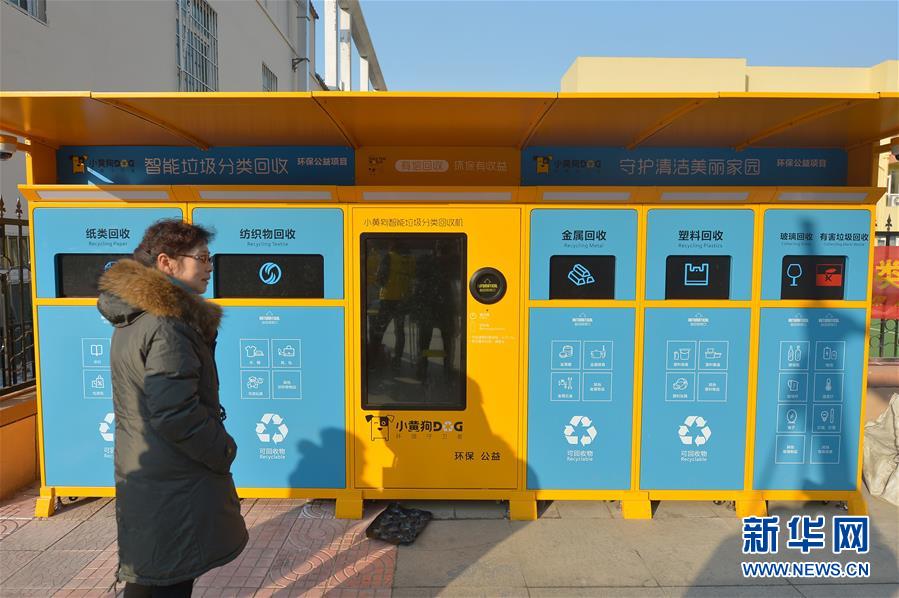
一台电脑,拖垮了 11 亿美元估值的独角兽
2026-09-13 01:04:26 提前还贷 -

保险公司高管薪酬从不到50万美元到超过500万美元不等,差距超10倍
2026-09-22 06:06:26 举报奖励 -

阿根廷2:1逆转绝杀英格兰
2026-09-22 04:21:26 -
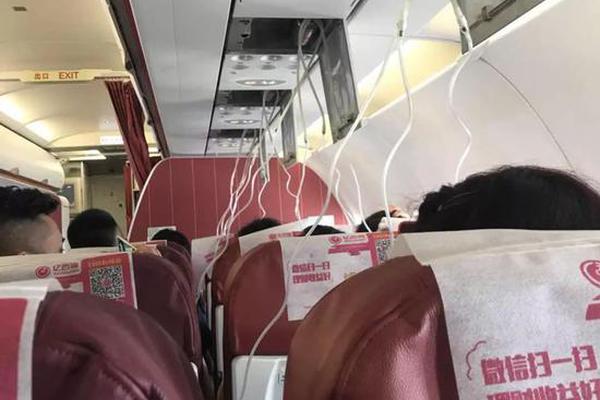
中国决定追加1亿元人民币
2026-09-14 08:11:26 -

雪豹凌小蛰有不可逆神经损伤
2026-09-13 01:58:26 太空安全
相关推荐 -
 1高盛:低利率和强汇率在国内共存?人民币升值预期单边化推动出口商加速结汇评论 77 赞 82590
 2凯众股份:第三季度营收净利双增,可转债落地加速产能升级评论 75 赞 982421
 5媒体:西藏文旅靠真诚赴约赢得关注评论 00 赞 2680514
 6一年时间,后场出球体系没了评论 45 赞 4815024最新闻 Hot




















Copyright © 2014-2024 观察者 All rights reserved。
沪ICP备10213822号-2
互联网新闻信息服务许可证:31220170001
网登网视备(沪)02020000041-1号 互联网宗教信息服务许可证:沪(2024)0000009
广播电视节目制作经营许可证:(沪)字第03952号
增值电信业务经营许可证:沪B2-20210968 违法及不良信息举报电话:021-62376571
 沪公网安备 31010502000027号
 中国互联网举报中心
 上海市互联网违法与不良信息举报中心


请自觉遵守互联网相关的政策法规,共同营造“阳光、理性、平和、友善”的跟评互动环境。